HARD DISK: PASSARE DA MBR A GPT SENZA PERDITA DI DATI
NB: La procedura seguente è valida solo per i PC che supportano la modalità BIOS UEFI. Quindi che sono stati prodotti dal 2013 in poi.
Prerequisiti
Per prima cosa dobbiamo verificare che il nostro disco effettivamente sia in formato MBR
Ecco come procedere:
Per pirma cosa facciamo tasto destro del mouse sul pulsante Start e selezionare la voce Gestione Disco
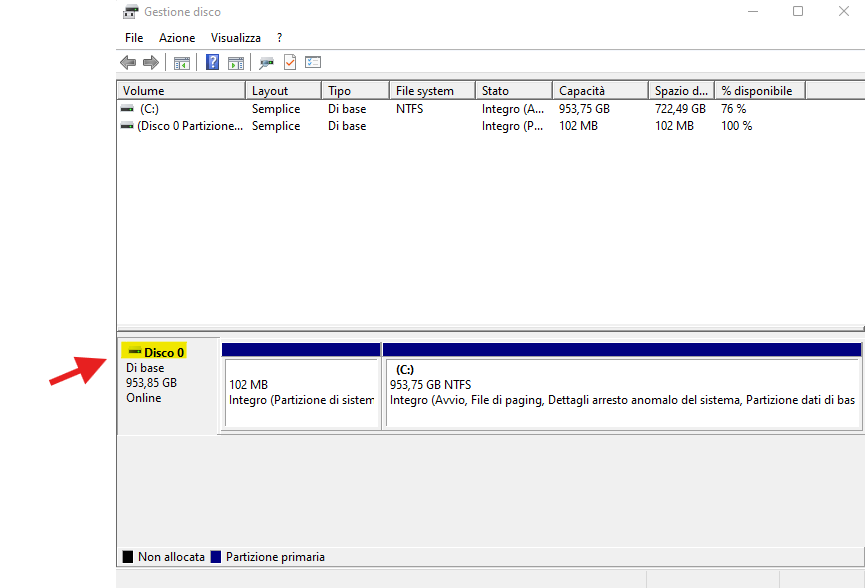
A questo punto individuare il disco con installato il nostro sistema operativo: nel mio caso è il disco 0 (vedi immagine qui sotto).
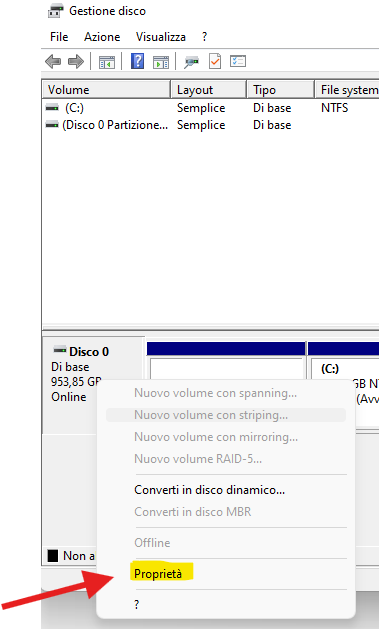
Fare ora tasto destro sulla casella del disco e selezionare la voce Proprietà
Dalla finestra seguente selezionare la scheda denominata Volumi
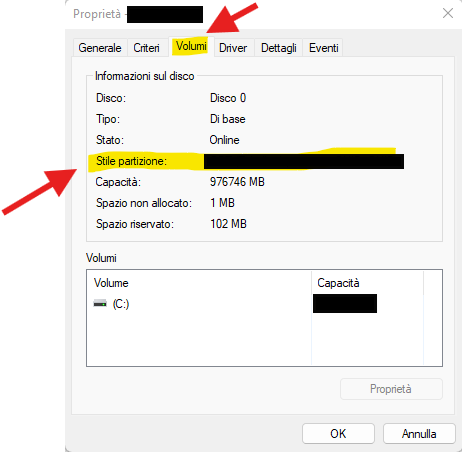
A fianco della dicitura Stile partizione deve essere specificato MBR
Operazioni da compiere
Aprire un prompt dei comandi come Amministratore e digitare il seguete comando:
mbr2gpt/validate /disk:0 /allowFullOSDove lo 0 è relativo al disco visto prima.
Il risultato del comadno precedente dovebbe essre qualcosa di simile a questo

Se è così e non compaiono errrori siamo pronti a compiere la conversione con il comando seguente:
mbr2gpt/convert /disk:x /allowFullOSIl risultato del comando dovrebbe apparire circa così
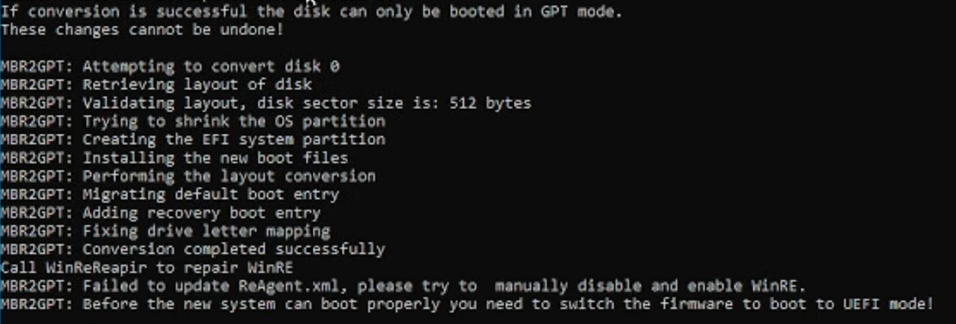
Non fare caso all'errore alla penultima riga, infatti questo scomparirà con il riavvio del PC.
Al riavvio del PC entrare nel BIOS ed impostare la modalità UEFI. Salvare le impostazioni e riavviare il PC
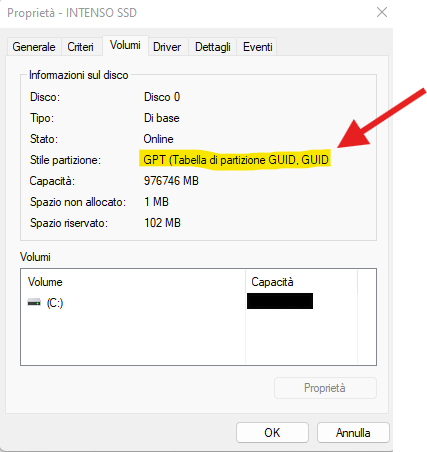
Se tutto è andato a buon fine rientrando in Gestione Disco e andando in Proprietà - Volumi del disco 0 troveremo