
UTILITY PER DEBLOAT WINDOWS 11
Metodo rapido
Scarica ed esegui lo script automaticamente tramite PowerShell.
- Apri PowerShell come amministratore
- Copia e incolla il codice seguente in PowerShell, premi Invio per eseguire lo script:
& ([scriptblock]::Create((irm "https://win11debloat.raphi.re/")))- Attendi che lo script scarichi automaticamente Win11Debloat.
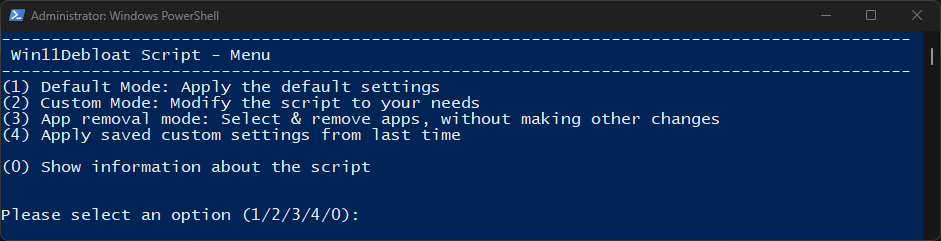
- Si aprirà una nuova finestra di PowerShell che mostra il menu Win11Debloat. Seleziona la modalità predefinita o personalizzata per continuare.
- Leggere attentamente e seguire le istruzioni visualizzate sullo schermo.
Caratteristiche del Software
Modalità
Seleziona la modalità personalizzata per personalizzare lo script in base alle tue esigenze o seleziona la modalità predefinita per applicare le modifiche consigliate.
Rimozione dell'app
Rimuovi un'ampia varietà di app bloatware.
Rimuovi dall'inizio tutte le app aggiunte per l'utente corrente o per tutti gli utenti esistenti e nuovi. (Solo Windows 11)
Telemetria, monitoraggio e contenuti suggeriti
Disattiva telemetria, dati diagnostici, cronologia attività, monitoraggio del lancio di app e annunci mirati.
Disattiva suggerimenti, trucchi, suggerimenti e annunci in Start, impostazioni, notifiche, Esplora file e nella schermata di blocco.
Ricerca Web Bing, Copilot e altro
Disabilita e rimuovi la ricerca web di Bing e Cortana dalla ricerca di Windows.
Disabilita Windows Copilot. (Solo Windows 11)
Disattiva gli snapshot di richiamo di Windows. (Solo Windows 11)
Esplora file
Mostra file, cartelle e unità nascoste.
Mostra le estensioni dei file per i tipi di file conosciuti.
Nascondi la sezione Home o Galleria dal riquadro di navigazione Esplora file. (Solo Windows 11)
Nascondi gli oggetti 3D, la musica o la cartella OneDrive dal riquadro di navigazione Esplora file. (Solo Windows 10)
Nascondi le voci duplicate dell'unità rimovibile dal riquadro di navigazione Esplora file, in modo che rimanga solo la voce sotto 'Questo PC'.
Barra delle applicazioni
Allinea le icone della barra delle applicazioni a sinistra. (Solo Windows 11)
Nascondi o modifica l'icona/casella di ricerca sulla barra delle applicazioni. (Solo Windows 11)
Nascondi il pulsante di visualizzazione attività dalla barra delle applicazioni. (Solo Windows 11)
Disabilita il servizio widget e nascondi l'icona dalla barra delle applicazioni.
Nascondi l'icona della chat (riunione adesso) dalla barra delle applicazioni.
Menù contestuale
Ripristina il vecchio menu contestuale in stile Windows 10. (Solo Windows 11)
Nascondi le opzioni 'Includi nella libreria', 'Concedi accesso a' e 'Condividi' dal menu contestuale. (Solo Windows 10)
Altro
Disabilita la registrazione del gioco/schermo Xbox (interrompe anche i popup dell'overlay del gioco)
Funzionalità avanzate
Modalità Sysprep per applicare le modifiche al profilo utente predefinito di Windows.