
MESHCENTRAL
 Cos'è
Cos'è

Meshcentral è una piattaforma che serve a tenere sotto controllo un'intera infrastruttura informatica. Lavora attraverso l'implementazione di agent per postazioni (Windows, MacOS e Linux) o via SNMP per altre periferiche di rete (switch SMART, firewall, NAS etc...).
Si può implementare un sistema di notifiche tramite mail, telegram o altro.
Di seguito il link del progetto: https://meshcentral.com/
Installazione
In questa guida prenderemo in esame l'installazione su piattaforma docker come container
Useremo docker-compose per implementare il tutto.
Abbiamo 2 alternative a disposizione:
- ci appoggiamo a Portainer configurando lo Stack dal menù di sinistra: basterà copiare il contenuto dello script qui sotto e poi premere Deploy Stack
- costruire la gerarchia delle cartelle manualmente
mkdir /docker/meshcentral -p
Di seguito il contenuto del file docker-compose.yml
version: '3'
services:
    meshcentral:
        restart: always
        container_name: meshcentral
        image: typhonragewind/meshcentral
        ports:
            - 8086:443
        environment:
            - HOSTNAME=<FQDN>
            - REVERSE_PROXY=<IP_REVERSE_PROXY>
            - REVERSE_PROXY_TLS_PORT=
            - IFRAME=false
            - ALLOW_NEW_ACCOUNTS=false
            - WEBRTC=false
        volumes:
            - ./docker/meshcentral/meshcentral/Config/Meshcentral/data:/opt/meshcentral/meshcentral-data
            - ./docker/meshcentral/meshcentral/Config/Meshcentral/meshcentral-files
Un volta implementato il container va verificato lo stato up con il comando seguente:
docker psVerificato che si tutto OK apriamo il browser e digitiamo: http://<IP_HOST>:<PORTA>
Ci troveremo un schermat simile a questa di seguito:
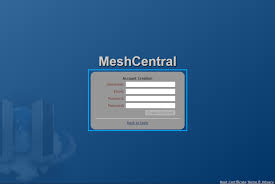
A questo punto bisogna creare l'utente amministrativo che gestirà il sistema. Ci sono da impostare username, email e password (da confermare).
Configurazione del sistema
Il sistema si basa sul file config.json . Di seguito l'esempio della mia app in produzione:
{
  "$schema": "http://info.meshcentral.com/downloads/meshcentral-config-schema.json",
  "settings": {
    "cert": "meshcentral.diniz83.eu",
    "_WANonly": true,
    "_LANonly": true,
    "_sessionKey": "MyReallySecretPassword1",
    "port": 443,
    "_aliasPort": 443,
    "redirPort": 80,
    "_redirAliasPort": 80,
    "AgentPong": 300,
    "compression": true,
    "wscompression": true,
    "agentwscompression": true,
    "TLSOffload": false,
    "SelfUpdate": false,
    "AllowFraming": "false",
    "WebRTC": "false"
  },
  "domains": {
        "": {
    "title": "ROBERTO DI NIZO",
    "_title2": "ROBERTO DI NIZO",
    "minify": true,
    "_titlePicture": "logo_nome_rid.png",
    "loginPicture": "logo_nome_rid.png",
    "NewAccounts": "false",
    "_userNameIsEmail": true,
    "certUrl": "https://<IP_HOST>:443"
        }
  },
  "messaging": {
    "ntfy" : true,
    "default" : false,
    "_properties": {
           "host": "ntfy.sh",
           "_userurl": "https://ntfy.sh/userhelp"
    }
  },
  "smtp": {
  "host": "mail.robertodinizo.it",
  "port": 465,
  "from": "tecnico@robertodinizo.it",
  "user": "tecnico",
  "pass": "<PASSWORD_COMPLESSA>",
  "tls": true,
  "_verifyEmail": false
  }
}
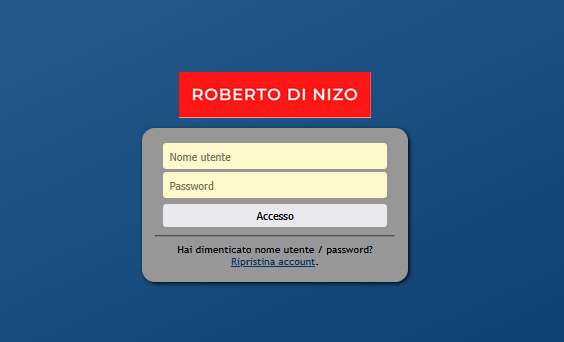
Ecco la schermata principale della mia instanza di Meshcentral in cloud
Ecco come si presenta l'applicazione dopo il login:
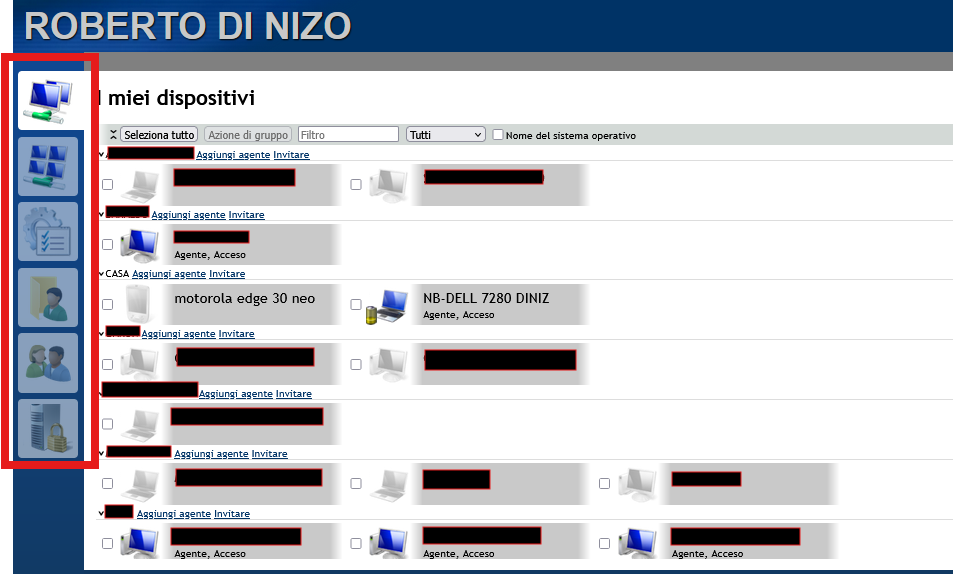
Come evidenziato in rosso sulla sinistra è presenet il menù principale dell'applicazione.
Andiamo a vedere voce per voce a cosa si riferiscono le varie voci

Questa è la prima schermata che ci si presenta dopo il login dell'utente principale. Vengono elencati tutti i dispositivi divisi per gruppi.
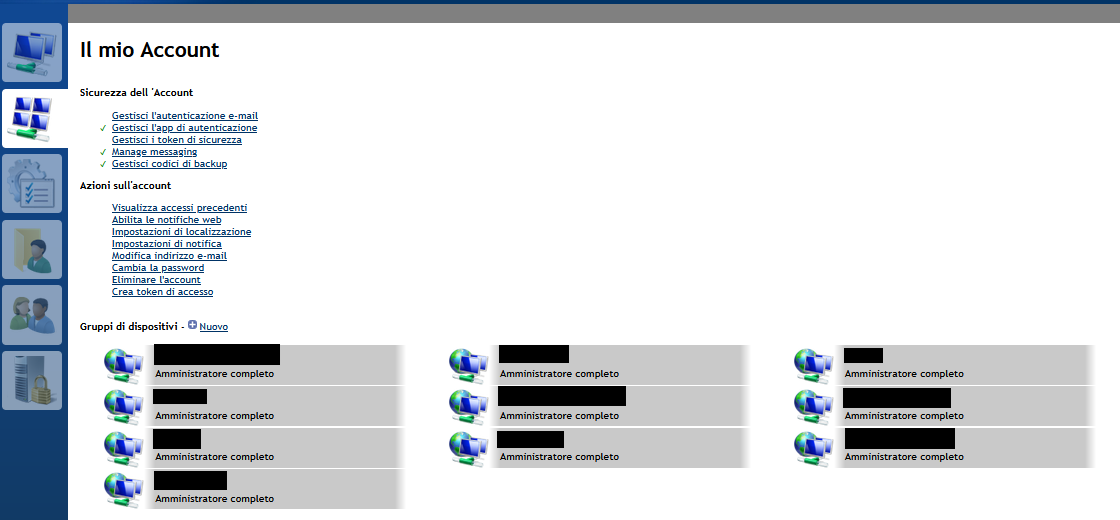
In questo menù possiamo reimpostare la password dell'account, implementare il 2FA, modificare la mail associata etc... Inoltre da qui è possibile aggiungere i vari gruppi di dispostivi. Questi possono essere nominati in base alla tecnologia o al cliente etc...