
VAULTWARDEN

Cos'è?
Vaultwarden è un fork del ben più noto Bitwrden. Questi è un password manager su base open source.
Prerequisiti
- Host con distribuzione Linux su base Debian o CentOS/RedHAT
- Installazione Docker funzionante
- Record DNS impostato per farlo puntare alla nostra istanza di Vaultwarden (es: vaults.<nome_dominio>.xx)
Installazione
Per installare un'istanza di Vaultwarden basta avere un host (sia esso un host fisico o una VM) con Docker installato.
Viene implementato tramite uno stack di docker-compose.
Ecco di seguito la sintassi del file docker-compose.yml :
Per avere a disposizione un'interfaccia più user-friendly è sempre possibile utilizzare la sezione Stack presente in Portainer per incollare il contenuto del file qui di seguito.
version: '3'
services:
  vaultwarden:
 restart: always
container_name: vaultwarden
image: vaultwarden/server:latest
volumes:
  - /docker/vaultwarden/vw-data/:/data/
ports:
  - 8062:80 # Si può modificare il numero di porta di sinistra relativo all'host
environment:
  - SMTP_HOST=<MAIL SERVER>
  - SMTP_FROM=<INDIRIZZO MAIL VALIDO>
  - SMTP_FROM_NAME=<NAME FROM>
  - SMTP_SECURITY=starttls
  - SMTP_PORT=587
  - SMTP_USERNAME=<SMTP_USERNAME>
  - SMTP_PASSWORD=<SMTP_PASSWORD>
  - SMTP_TIMEOUT=30
  - SMTP_AUTH_MECHANISM="Plain"
  - LOGIN_RATELIMIT_MAX_BURST=10
  - LOGIN_RATELIMIT_SECONDS=60
  - DOMAIN=<FQDN>
  - INVITATION_ORG_NAME=<ORGANIZATION_NAME>
  - INVITATIONS_ALLOWED=false
  - ADMIN_TOKEN=buHM3PYT9^Pmu84q7Q3do9o&
  - SIGNUPS_ALLOWED=true
  - SIGNUPS_DOMAINS_WHITELIST=<DOMAINS_NAME>
  - SIGNUPS_VERIFY=true
  - SIGNUPS_VERIFY_RESEND_TIME=3600
  - SIGNUPS_VERIFY_RESEND_LIMIT=6
  - EMERGENCY_ACCESS_ALLOWED=true
  - SENDS_ALLOWED=true
  - WEB_VAULT_ENABLED=true
Se è stato impostato il file docker-compose.yml manualmente per avviare il container utilizzare la sintasso di seguito:
docker-compose up -dA questo punto accedere all'interfaccia web del container andando su:
http://<IP_HOST>:8062Qui bisogna creare il primo utente che sarà quello amministrativo.
Questi sarà in grado di creare la cassaforte contenente i vari login.
Cosa fondamentale: il container va protetto tramite l'inserimento di un certificato SSL oppure attraverso la configurazione di un Reverse Proxy come Nginx Proxy Manager, Traefik o altri
A questo punto sarà possibile accedere alla Cassaforte creata con le varie app messe a disposizione di Bitwarden nel suo sito:
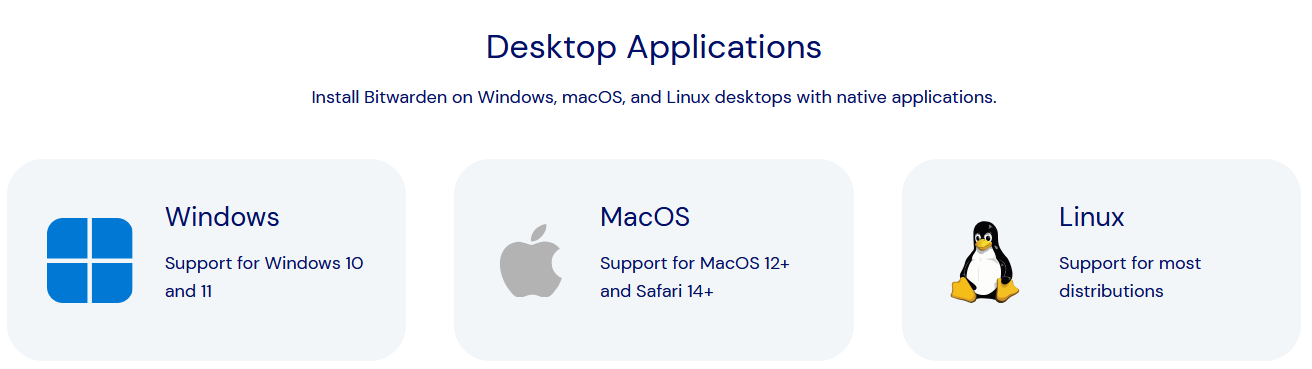
Ecco quelle per il mondo mobile:
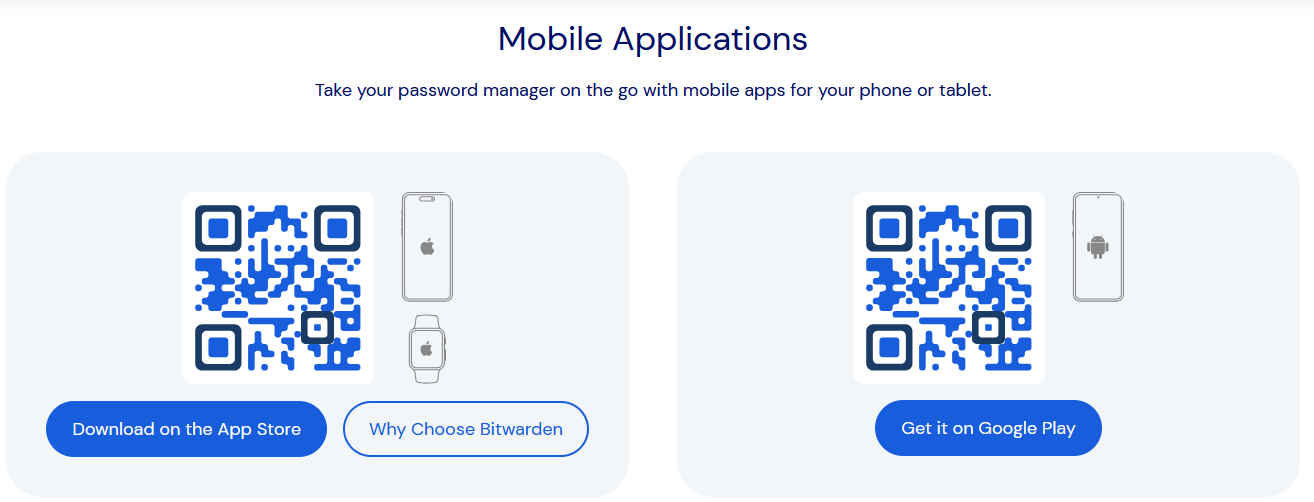
Link all pagina: https://bitwarden.com/download/
Messa in sicurezza della cassaforte
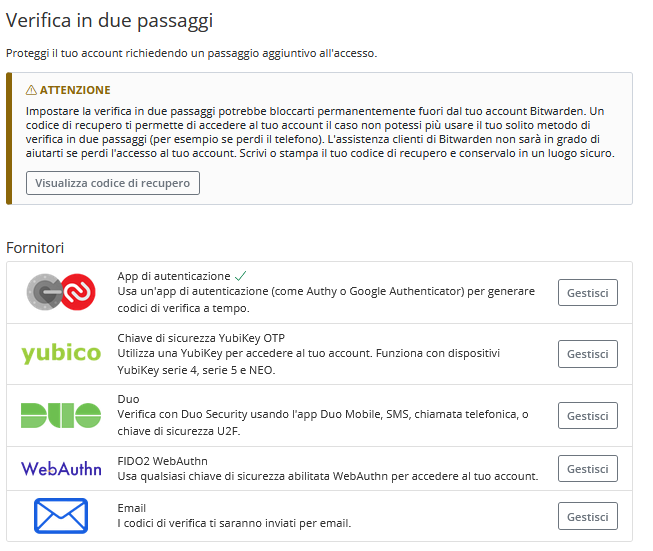
Per poter blindare la cassaforte da accessi indesiderati oltre all'unica password da ricordare si può implementare la'autenticazione due fattori (2FA).
Ecco di seguito i menù supportati:
Funzionalità aggiuntive
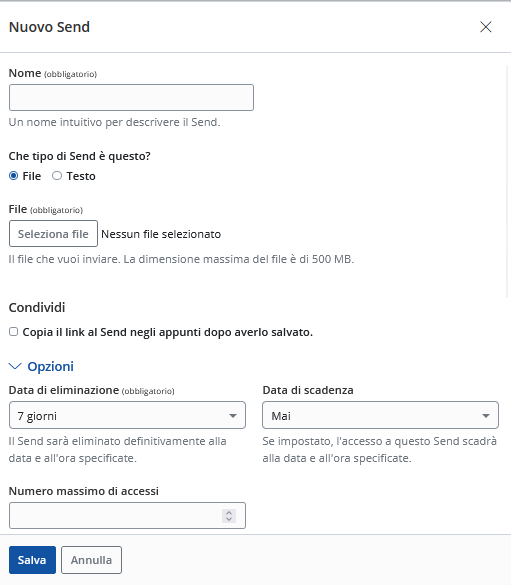
Molto interessante è la funzionalità che permette di inviare note o file criptati ad un contatto attraverso un link.
Questo può essere inviato via mail.
Possiamo decidere la validità di questo link e dopo quanti giorni questo sarà eliminato.
Ecco di seguito la finestra di creazione di un nuovo Send
Estensione del Browser
Per il salvataggio dei login presenti nel Web è consigliabile installare l'estensione del browser compatibile con Firefox, Chome, Edge e altri come si vede qui sotto
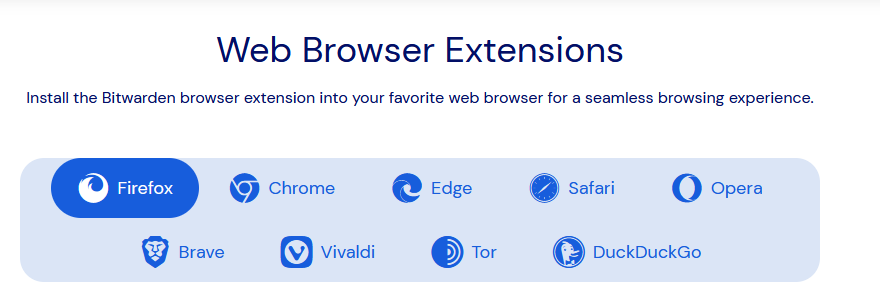
L'estensione permette di eseguire l'autoriempiemento una volta che una schermata di login viene rilevata
Utilizzo estensione
Premendo sull'icona che si vede qui sotto dalla barra degli strumenti:

verrà richiesta la password per sboccare la cassaforte
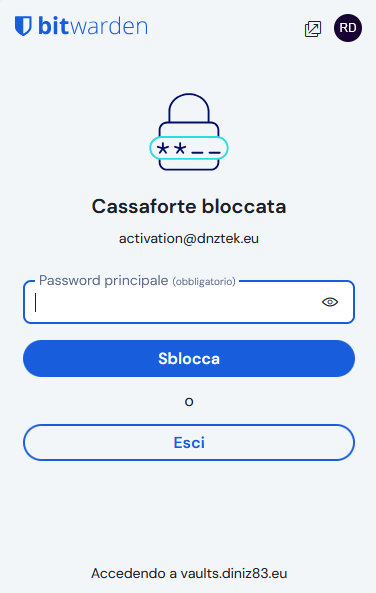
Nell'app mobile possiamo utilizzare anche lo sblocco biometrico per velocizzare l'azione di sblocco.