
VAULTWARDEN

Cos'è?
Vaultwarden è un fork del ben più noto Bitwrden. Questi è un password manager su base open source.
Prerequisiti
- Host con distribuzione Linux su base Debian o CentOS/RedHAT
- Installazione Docker funzionante
- Record DNS impostato per farlo puntare alla nostra istanza di Vaultwarden (es: vaults.<nome_dominio>.xx)
Installazione
Per installare un'istanza di Vaultwarden basta avere un host (sia esso un host fisico o una VM) con Docker installato.
Viene implementato tramite uno stack di docker-compose.
Ecco di seguito la sintassi del file docker-compose.yml :
Per utilizzareavere a disposizione un'interfaccia più user-friendly è sempre possibile usareutilizzare la sezione Stack presente in Portainer per incollare il contenuto del file qui di seguito.
version: '3'
services:
  vaultwarden:
 restart: always
container_name: vaultwarden
image: vaultwarden/server:latest
volumes:
  - /docker/vaultwarden/vw-data/:/data/
ports:
  - 8062:80 # Si può modificare il numero di porta di sinistra relativo all'host
environment:
  - SMTP_HOST=<MAIL SERVER>
  - SMTP_FROM=<INDIRIZZO MAIL VALIDO>
  - SMTP_FROM_NAME=<NAME FROM>
  - SMTP_SECURITY=starttls
  - SMTP_PORT=587
  - SMTP_USERNAME=<SMTP_USERNAME>
  - SMTP_PASSWORD=<SMTP_PASSWORD>
  - SMTP_TIMEOUT=30
  - SMTP_AUTH_MECHANISM="Plain"
  - LOGIN_RATELIMIT_MAX_BURST=10
  - LOGIN_RATELIMIT_SECONDS=60
  - DOMAIN=<FQDN>
  - INVITATION_ORG_NAME=<ORGANIZATION_NAME>
  - INVITATIONS_ALLOWED=false
  - ADMIN_TOKEN=buHM3PYT9^Pmu84q7Q3do9o&
  - SIGNUPS_ALLOWED=true
  - SIGNUPS_DOMAINS_WHITELIST=<DOMAINS_NAME>
  - SIGNUPS_VERIFY=true
  - SIGNUPS_VERIFY_RESEND_TIME=3600
  - SIGNUPS_VERIFY_RESEND_LIMIT=6
  - EMERGENCY_ACCESS_ALLOWED=true
  - SENDS_ALLOWED=true
  - WEB_VAULT_ENABLED=true
Se è stato impostato il file docker-compose.yml manualmente per avviare il container utilizzare la sintasso di seguito:
docker-compose up -dA questo punto accedere all'interfaccia web del container andando su:
http://<IP_HOST>:8062Qui bisogna creare il primo utente che sarà quello amministrativo.
Questi sarà in grado di creare la cassaforte contenente i vari login.
Cosa fondamentale: il container va protetto tramite l'inserimento di un certificato SSL oppure attraverso la configurazione di un Reverse Proxy come Nginx Proxy Manager, Traefik o altri
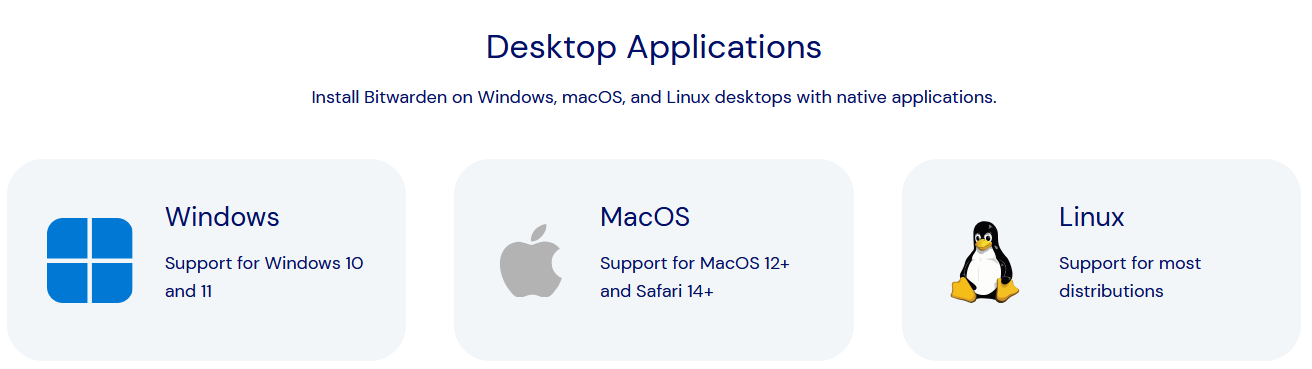
A questo punto sarà possibile accedere alla Cassaforte creata con le varie app messe a disposizione di Bitwarden nel suo sito:
Ecco quelle per il mondo mobile:
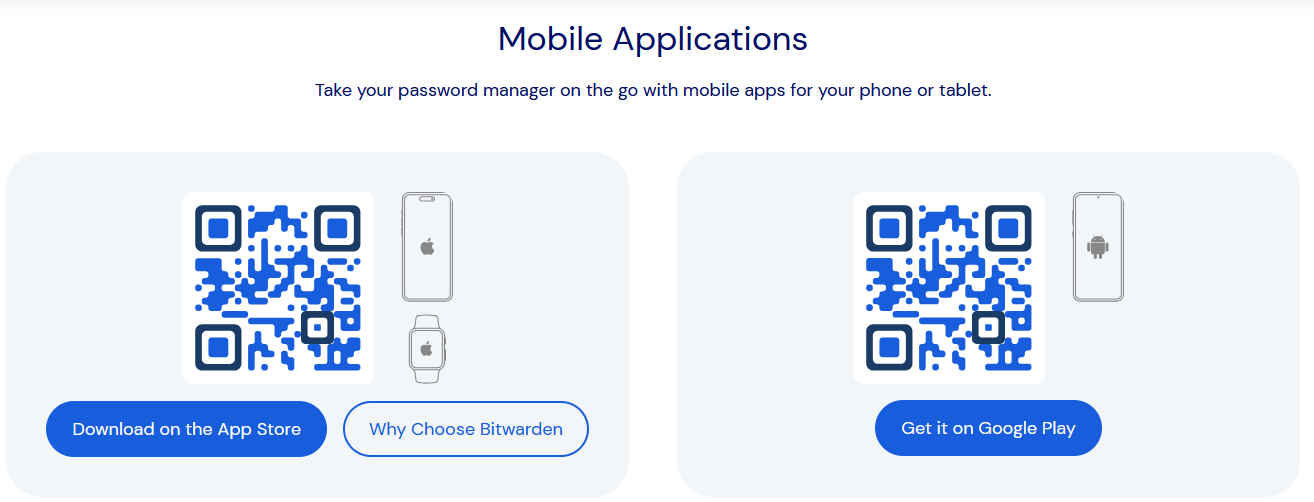
Link all pagina: https://bitwarden.com/download/
Messa in sicurezza della cassaforte
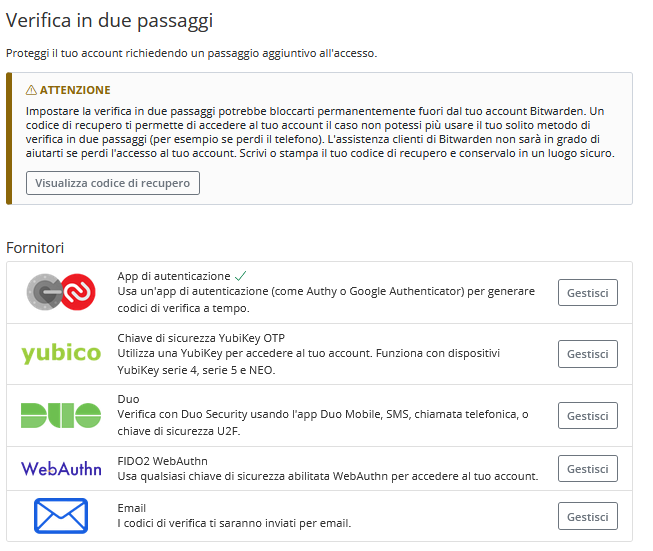
Per poter blindare la cassaforte da accessi indesiderati oltre all'unica password da ricordare si può implementare la'autenticazione due fattori (2FA).
Ecco di seguito i menù supportati:
Funzionalità aggiuntive
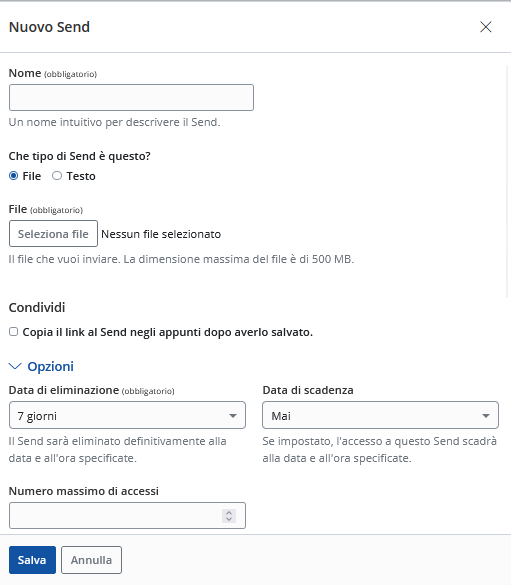
Molto interessante è la funzionalità che permette di inviare note o file criptati ad un contatto attraverso un link.
Questo può essere inviato via mail.
Possiamo decidere la validità di questo link e dopo quanti giorni questo sarà eliminato.
Ecco di seguito la finestra di creazione di un nuovo Send
Estensione del Browser
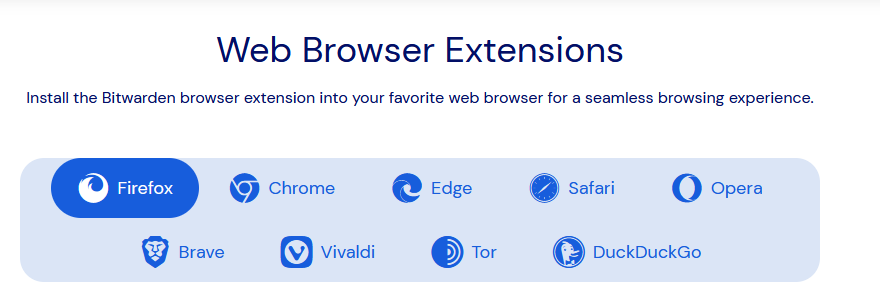
Per il salvataggio dei login presenti nel Web è consigliabile installare l'estensione del browser compatibile con Firefox, Chome, Edge e altri come si vede qui sotto
L'estensione permette di eseguire l'autoriempiemento una volta che una schermata di login viene rilevata