
CREAZIONE ISO DI WINDOWS 11 PER PC SENZA REQUISITI
Il procedimento qui sotto si applica anche alla nuova edizione di Windows 11: la 24H2.
PROCEDIMENTO
Per prima cosa sarà necessario procurare l'immagino ISO ufficiale di Microsoft utilizzando ad esempio il MediaCreationTool scaricabile da qui: https://go.microsoft.com/fwlink/?linkid=2156295
Altro passo fondamentale sarà quello di creare il file denominato autounattend.xml .
Lo si fa andando al seguente link https://schneegans.de/windows/unattend-generator/ e seguendo le istruzioni a schermo.
Ecco qualche schermata con alcuni dei settaggi configurabili in fase di instalallazione di Windows 11
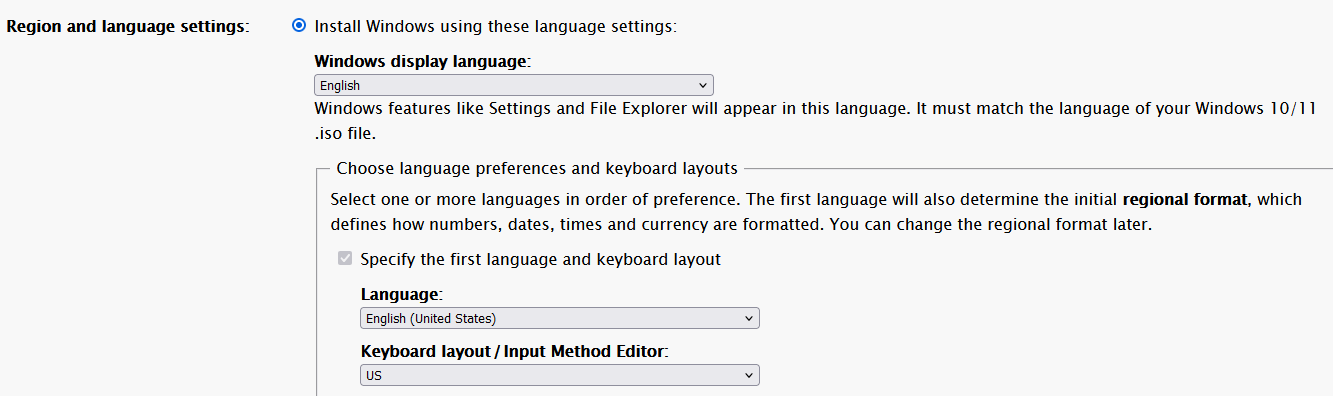
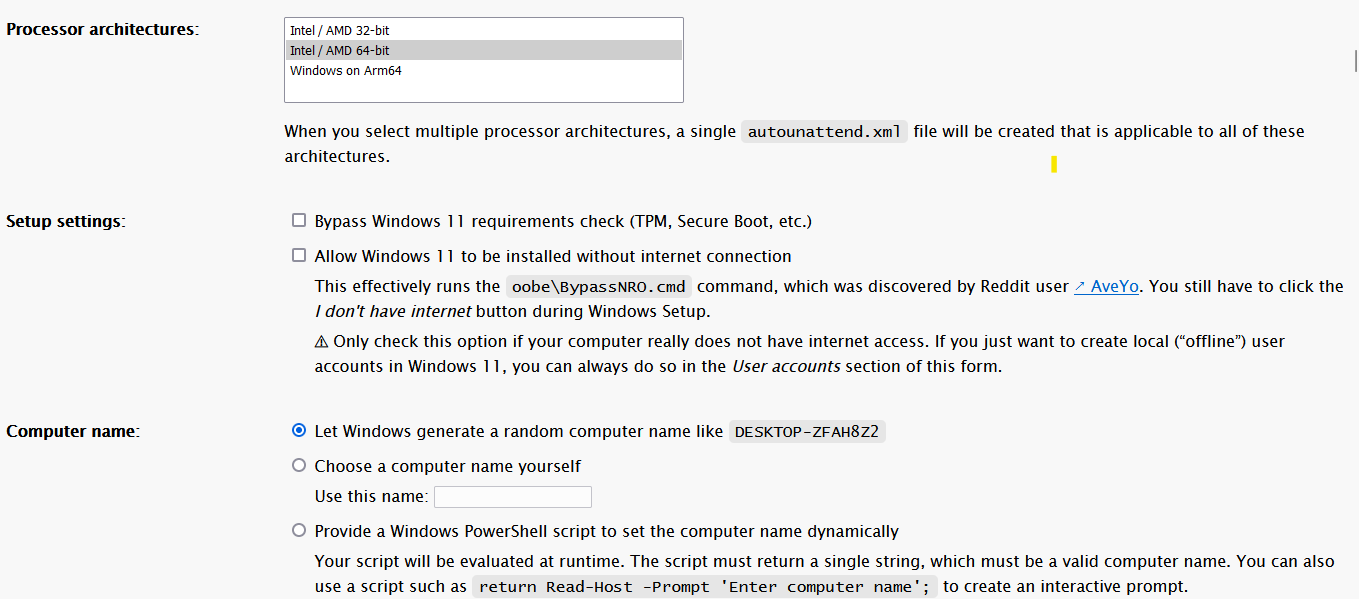
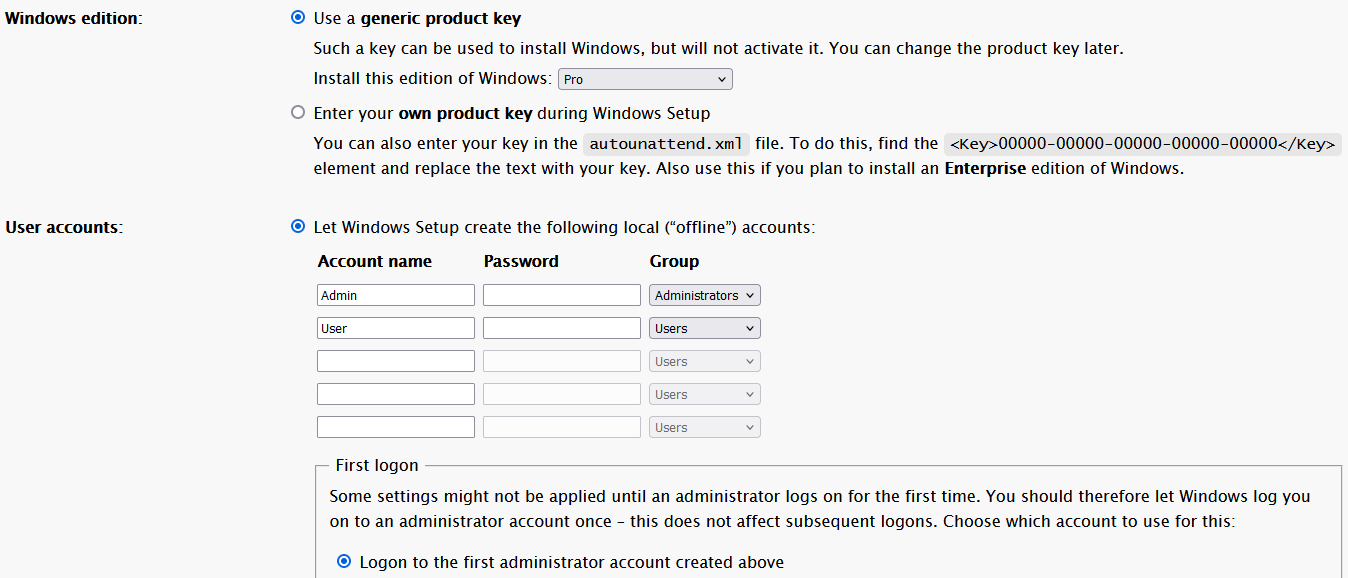
Dopo aver impostato tutto facciamo il download del file premendo il tasto evidenziato nell'immagine qui sotto

Come ultimo passo dobbiamo modificare la ISO originale di Windows 11 aggiungendo il file appena creato.
Per fare ciò utilizzeremo il software Anyburn scaricabile da qui: https://www.anyburn.com/anyburn_setup_x64.exe (setup per OS Windows a 64 bit).
Una volta installato ed avviato selezionare la voce Modifica file immagine (come da immagine qui sotto)
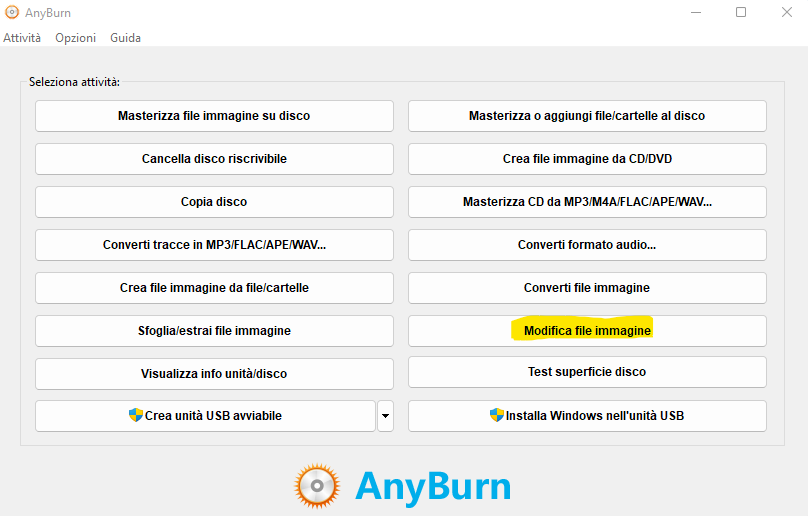
A questo punto aggiungiamo nella root dell'immagine ISO di Windows il file autounattend.xml creato in precedenza (vedi immagine seguente)
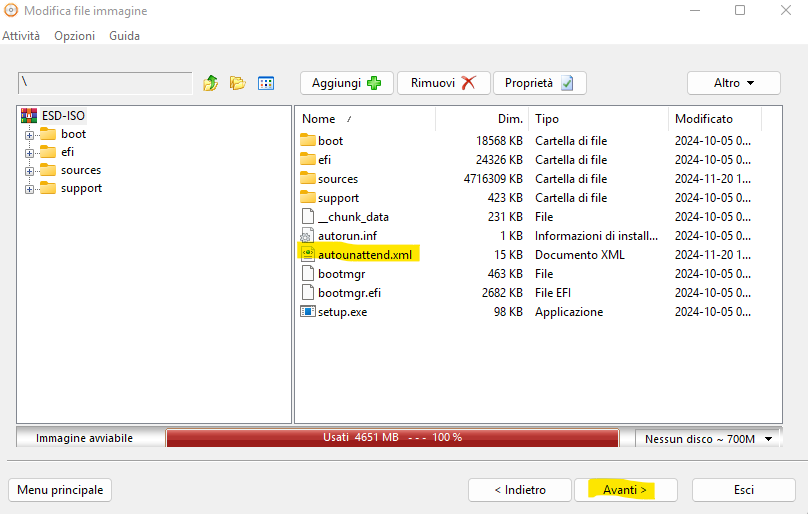
Avanziamo nel processo premendo il tasto Avanti e successivamente salviamo l'immagine (magari rinominando l'originale).
A questo punto non ci resta che scrivere l'immagine su una pen drive ed eseguire l'installazione di Windows 11.