UTILITY PER RECUPERO DATI INTEGRATA IN WINDOWS 11
Prefazione
L'utility di cui parlerò di seguito non è subito presente ll'interno del sistema operativo.
Ma la stessa Microsoft l'ha resa disponibile nel suo Store.
Installazione ed utilizzo
Andare nel Microsoft Store ed eseguire una ricerca tra le app presenti con i seguenti termini: "Windows File Recovery".
Si arriverà all'app riportata nell seguente immagine:
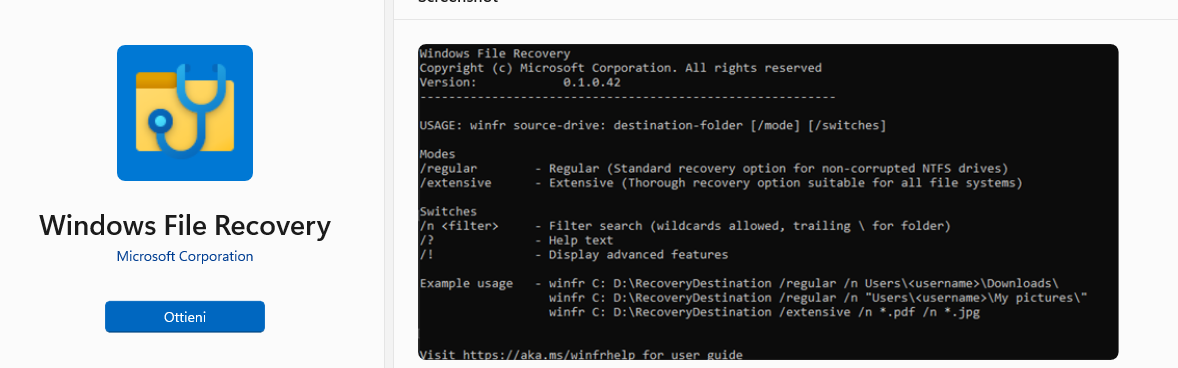
Basta premere sul tasto "Ottieni" per poter scaricare ed installare l'applicazione.
Ora che l'utility è installata è richiamabile sia dal Prompt dei Comandi che da Powershell: purtroppo però l'utilizzo è complesso e solo d riga di comando.
Per un utilizzo più semplice la ditta creatrice di software AOMEI ha creato un'interfaccia grafica per il software sopra riportato.
Per ottenerla andare ancora nel Microsoft Store e fare una ricerca per: "Winfr-gui".
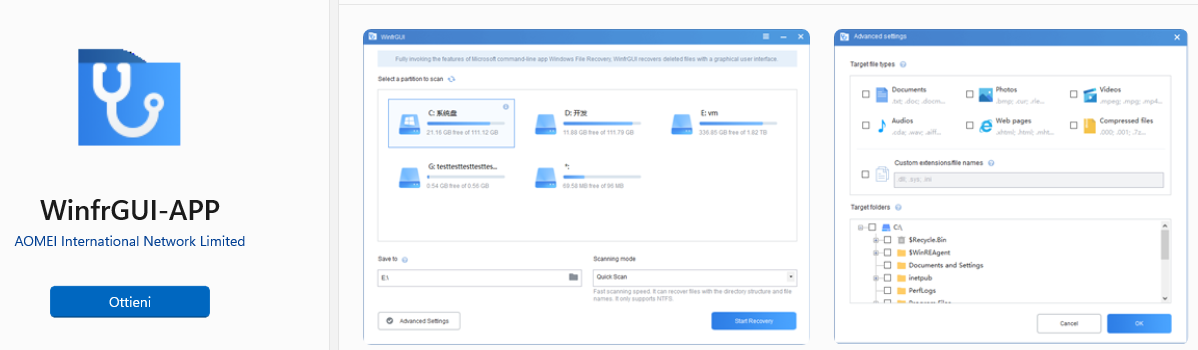
Anche qui basta premere su Ottieni per installare la GUI nel sistema.
Ora basta collegare un'unità esterna USB per poter procedere al recupero dei dati e lanciare l'app cercando Winfr-Gui

Se viene richiesto di aggiornare l'app procedere premendo il tasto corrispondente
A questo punto una volta entrati nel menù principale dell'applicazione ci si trova davanti a questa schermata
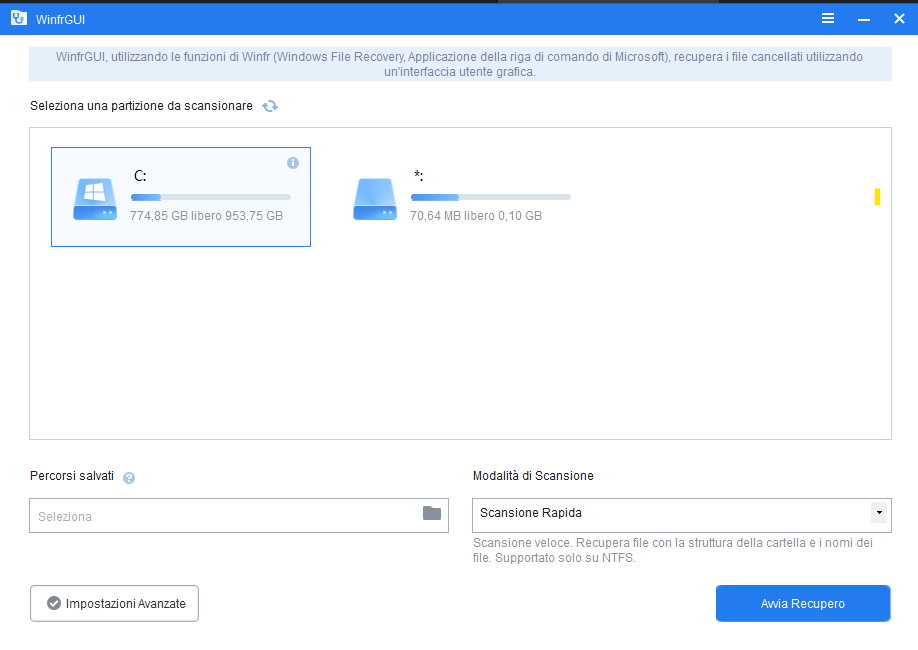
In basso a sinistra si deve selezionare l'unità dove vengono raccolti i dati recuperati.
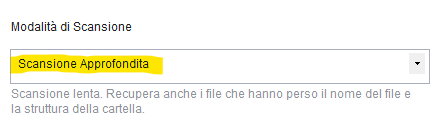
In basso a destra invece si può selezionare che tipo di scansione utilizzare per il recupero dti: Rapida o Approfondita